
archlinux保姆安装教程
文章编写日期2026年8月
前言
archlinux发展到今天7.x内核,已经不是当年5.x内核容易滚挂的时代了
当年大多滚挂都是因为NVIDIA显卡驱动导致的(Xorg以及NVIDIA驱动闭源的问题)
相比Ubuntu或是Fedora或许在开箱即用上有所欠缺,类似内核热重载等相关问题在此文章不做拓展
但不可否认的是arch仍是新手最快掌握linux基本操作以及理解linux的一个发行版
archlinux文档极其标准以及完善,90%以上的问题均可以在ArchLinux Wiki & ArchLinux Wiki 中文 中找到解决方法。本文章相关参考文献(文档)均会在底部进行标注与附录
本教程以真实情况进行说明并给出的均为实体机代码(操作前核对文章日期),针对官方内核(linux)进行编写。
部分专业术语不理解的地方请善于询问AI,但请注意
非必要,请不要使用ai可能给出的过时代码进行操作
教程开始
1. ISO 镜像准备
准备一个8G以上的U盘
访问官方下载网址https://archlinux.org/download/

中国网络环境下推荐使用中科大的镜像源网页下载中科大archlinux ISO
镜像写入工具这里推荐使用etcher
将镜像写入到U盘中,写入完成后,重启进入Bios中关闭Secure Boot(安全启动)
启动项选择该U盘进行启动,关于启动问题这里不做拓展,镜像是否写入成功,U盘启动,安全启动是否关闭请自行根据各自实际情况确认。
2. 安装系统
本步骤以手动安装为主,即使archlinux提供archinstall这类官方一键安装脚本,但仍推荐手动安装一遍。本步骤主要参考 Arch Linux 官方安装指南(Installation guide)。
进入live系统,等待加载后,此时界面应该在此页面
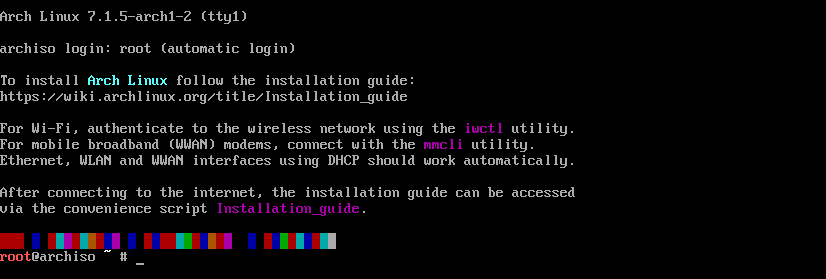
2.1 连接互联网
如果你是网线连接,并可以确保自动DHCP配置IP,可以忽略该章节,判断方式如下
ping bing.com
有字节返回,即为联网成功,Ctrl+C退出ping
使用无线网进行连接使用iwctl进行连接
非免驱的移动网卡请使用网线连接
输入该命令进入交互式提示符
iwctl

如果不知道你的网络设备名称,请列出所有 WiFi 设备
device list
通常为wlan0(),如果设备或其相应的适配器已关闭,请将其打开。
device _name_ set-property Powered on
此处的_name_需要改成实际的无线网卡名称,例如device wlan0 set-property Powered on
开启后即可开始扫描网络(以下操作以网卡wlan0操作)(注意:这个命令不会输出任何内容)
station wlan0 scan
再然后,就可以列出所有可用的网络
station wlan0 get-networks
连接到一个网络
station wlan0 connect _SSID_
SSID根据自己扫描到的网络进行填写。
随后输入密码(正常输入即可,不会有任何输出,输入完成后回车)
若SSID以及密码正确,此时不会报错。
然后测试网络连通性
ping bing.com
有字节返回,即为联网成功,Ctrl+C退出ping
2.2 更新系统时间
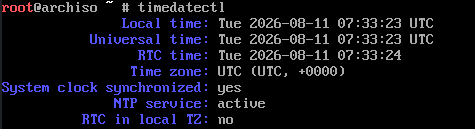
默认连接网络后,时间会自动同步,但仍建议手动运行一次timedatectl
timedatectl
出现下图即为成功(展示的时间并非不准确,而是默认时区使用UTC)
2.3 创建硬盘分区
本文章只提供基础的单硬盘安装方案,若要使用LVM,RAID 请在此章节完成,详细流程点击链接查看。
使用fdisk查看硬盘
fdisk -l
如果你是机械硬盘,往往显示的会是包含/dev/sda,若nvme硬盘,则显示的为/dev/nvme0n1(一句话,sata连接的多数都是sda一类,直接插主板的多数显示nvme)
以下操作以机械硬盘为示例(请根据你实际显示的硬盘路径进行)
创建硬盘新gpt分区
fdisk /dev/sda
在进入后输入g,回车、w,回车
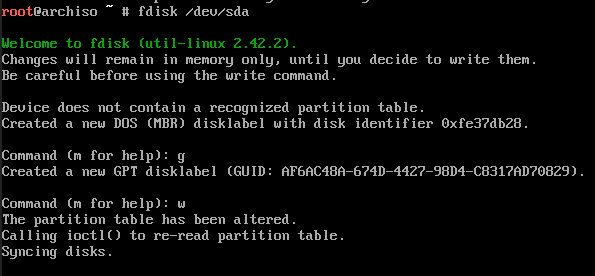
随后开始分区,使用cfdisk进行可视化分区
cfdisk /dev/sda
我们需要三个分区,分别是EFI分区,SWAP分区,以及文件系统分区
键盘左右键移动到New,并回车,然后会提示Partition Size,输入1G并回车(严格按照此大小配置)

左右移动到Type,回车,选择最上方的EFI System回车
继续按照此流程(上下选择未被分区的部分)创建Swap分区,分区大小按照内存的一半,16G的硬件内存推荐8G的Swap,Type选择Linux Swap
剩余空间全部分配,类型选择Linux filesystem
此时页面应为这样,包含三个分区,确保分区类型正确

左右移动到Write,回车,输入yes,回车,移动到Quit回车退出,此时分区完成
格式化分区
默认使用ext4作为文件系统类型,
mkfs.fat -F 32 /dev/sda1 && mkswap /dev/sda2 && mkfs.ext4 /dev/sda3
若非sda,而是nvme0n1的话,此时三个分区的路径应为nvme0n1p1,nvme0n1p2,nvme0n1p3,一切请跟着实际走。
挂载分区
注意:顺序不能反
mount /dev/sda3 /mnt && mount /dev/sda1 /mnt/boot && swapon /dev/sda2
2.4 修改 Pacman 下载源
国外网络环境非必要,国内用户请按照以下进行中科大源配置
vim /etc/pacman.d/mirrorlist
具体vim操作请自行找教程,本文章不做拓展
在文件顶部添加
Server = https://mirrors.ustc.edu.cn/archlinux/$repo/os/$arch
保存退出
2.5 正式安装系统
执行此步骤请确保上面硬盘分区、挂载,Pacman下载源均已做好
pacstrap -K /mnt base base-devel linux linux-firmware sof-firmware networkmanager sudo vim zsh grub efibootmgr
一路回车,直到安装完成!
2.6 配置系统
生成 fstab 文件
genfstab -U /mnt > /mnt/etc/fstab
执行完之后,检查文件是否存在,并包含三行条目
cat /mnt/etc/fstab
chroot 到新安装的系统
arch-chroot -S /mnt
此处使用的是arch-chroot而不是直接使用chroot,注意不要输错了。
设置时间和时区
根据自己实际的时间区域配置,会影响到后面的时间显示。
ln -sf /usr/share/zoneinfo/Asia/Shanghai /etc/localtime
然后运行 hwclock(8) 以生成 /etc/adjtime
hwclock --systohc
区域和本地化设置(重要)
编辑/etc/locale.gen
vim /etc/locale.gen
将en_US.UTF-8 UTF-8 和en_SG.UTF-8 UTF-8以及最下面的zh_SG开头的均移除注释。
然后保存退出
不做zh_CN是因为不推荐(别问)
接着执行 locale-gen 以生成 locale 信息:
locale-gen
创建locale.conf文件
vim /etc/locale.conf
在第一行输入:LANG=en_SG.UTF-8,保存退出
如果在此处设置为中文 locale,这可能会导致 tty 上中文显示为方块(因为 TTY 下没有 CJK 字体),后面安装桌面以及字体之后即可切换中文。
配置 Hostname
vim /etc/hostname
输入你想要配置的名称,小写以及数字,开头不能有-,后续可在终端看到。
关于 initramfs
通常不需要自己创建新的 initramfs,因为在执行 pacstrap 时已经安装 kernel包,这时已经运行过 mkinitcpio 了。
当然也可以再次执行一遍
mkinitcpio -P
设置 root 密码
passwd
会让你输入两遍新的密码
配置用户账户
添加用户
useradd -m -G "wheel" -s "/usr/bin/zsh" "你的用户名"
修改用户密码
passwd 你的用户名
依旧会让你输入两遍新的密码
配置 sudo 无密码
参考:Sudo 官方文档
vim /etc/sudoers
在最下面找到这一行并取消注释
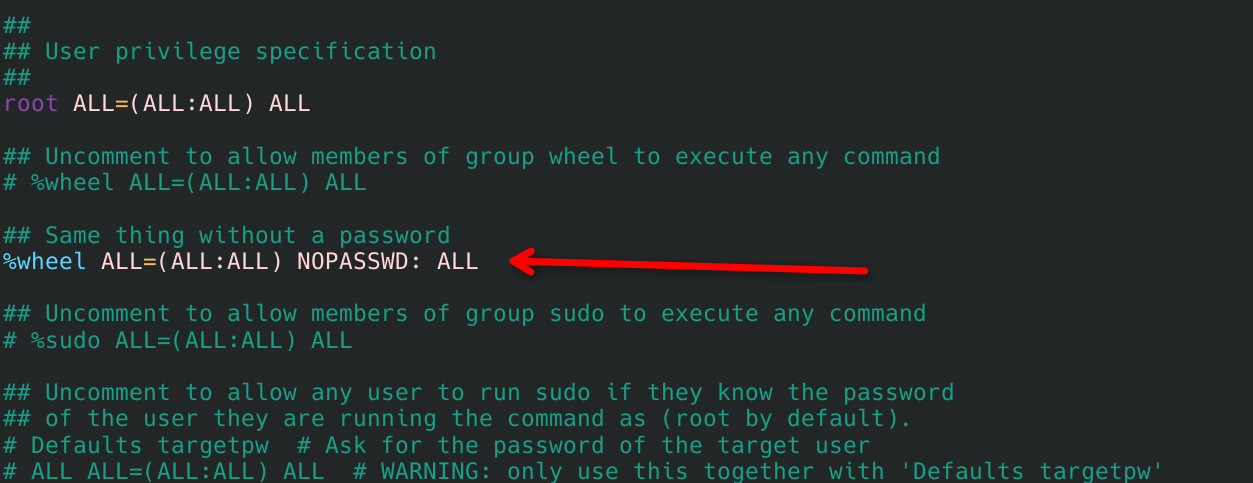
注意,这个文件需要强制保存,Esc后输入
:w!提示written后,再:q!退出。
安装引导程序(重要)
此步骤请确保执行成功,否则重启之后无法找到系统
如果你pacstrap执行的时候,命令和我上面一致,包含
grubefibootmgr则继续执行
否则请先pacman -Sy grub efibootmgr安装
安装完成后输入
grub-install --target=x86_64-efi --efi-directory=/boot --bootloader-id=GRUB
生成配置文件
grub-mkconfig -o /boot/grub/grub.cfg
出现done即为完成。
2.7 重新启动计算机
输入 exit 或按 Ctrl+d 退出 chroot 环境。
拔掉你的U盘,然后输入reboot进行重启。
重启之后,tty显示需要登录,即为安装系统成功。
恭喜,完成到这里,你已经打败了全球80%的人类了。
3. 进入系统(首次启动)
输入你的用户名,密码为你前面输入的密码。
3.1 配置联网
从live环境退出后,网络并不会自动配置。
配置网络管理器自启动(参考 NetworkManager 官方文档)
sudo systemctl enable --now NetworkManager
此时,如果你是网线连接,则无需额外配置,可以忽略该章节后面的内容,无线网wifi情况操作如下。
显示附近的 Wi-Fi 网络
nmcli device wifi list
连接到 Wi-Fi 网络
nmcli device wifi connect _SSID_ password _密码_
举例:无线网名称为TP-LINK-xxx,密码为12345678。
则命令写成
nmcli device wifi connect TP-LINK-xxx password 12345678
连接成功后,测试网络连通性
ping bing.com
有字节返回,即为联网成功,Ctrl+C退出ping
3.2 配置 archlinuxcn 源
依旧中科大(参考 Arch Linux CN 仓库文档)
编辑/etc/pacman.conf
sudo vim /etc/pacman.conf
先取消multilib注释(32位库)
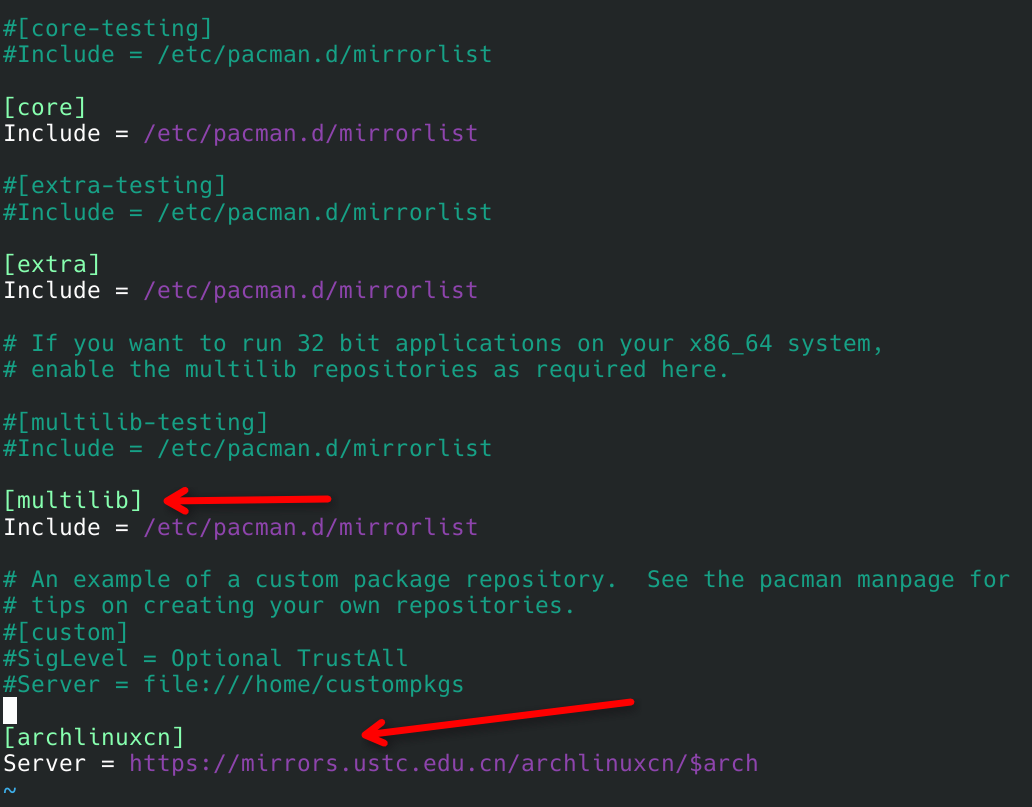
在下方添加
[archlinuxcn]
Server = https://mirrors.ustc.edu.cn/archlinuxcn/$arch
保存退出
随后安装公钥(证书部分慢,耐心等待)
sudo pacman -Sy archlinuxcn-keyring
安装 yay(AUR)
AUR仓库作为archlinux的最大优势,几乎所有软件都可以在AUR上找到相关的包(可参考 AUR helpers 官方文档)。
yay作为AUR的包管理器,同时也可以接替arch本身的pacman
archlinuxcn源配置后安装
sudo pacman -Sy yay
安装成功后,后续所有的安装命令均可使用yay
3.3 安装字体
英文推荐ttf-jetbrains-mono以及noto-fonts
中文推荐noto-fonts-cjk
安装命令
yay -Sy ttf-jetbrains-mono noto-fonts noto-fonts-cjk
3.4 显卡驱动
Intel 显卡(核显和独显均通用)
二代以后的设备安装
yay -Sy mesa vulkan-intel
VA-API(视频硬件加速)
八代以后额外安装intel-media-driver(应该没有更老的吧,八代之前的安装libva-intel-driver,太老的不建议装显卡驱动,老实做个服务器吧。)
AMD 显卡
最通用,安装
yay -Sy mesa
RDNA架构可选安装vulkan-radeon
NVIDIA 显卡
Linus Torvalds经典名句:so nvidia ,Fuck you!
在社区不断的努力下,开源DRM 驱动诞生了
Turing (NV160/TUXXX) 及之后的版本请直接安装nvidia-open等相关包,驱动配置详见 NVIDIA 官方文档。
太老的卡,就不要装nv驱动了,即使社区有包,也并不推荐。
yay -Sy nvidia-open nvidia-utils lib32-nvidia-utils
编辑/etc/mkinitcpio.conf
sudo vim /etc/mkinitcpio.conf
移除kms
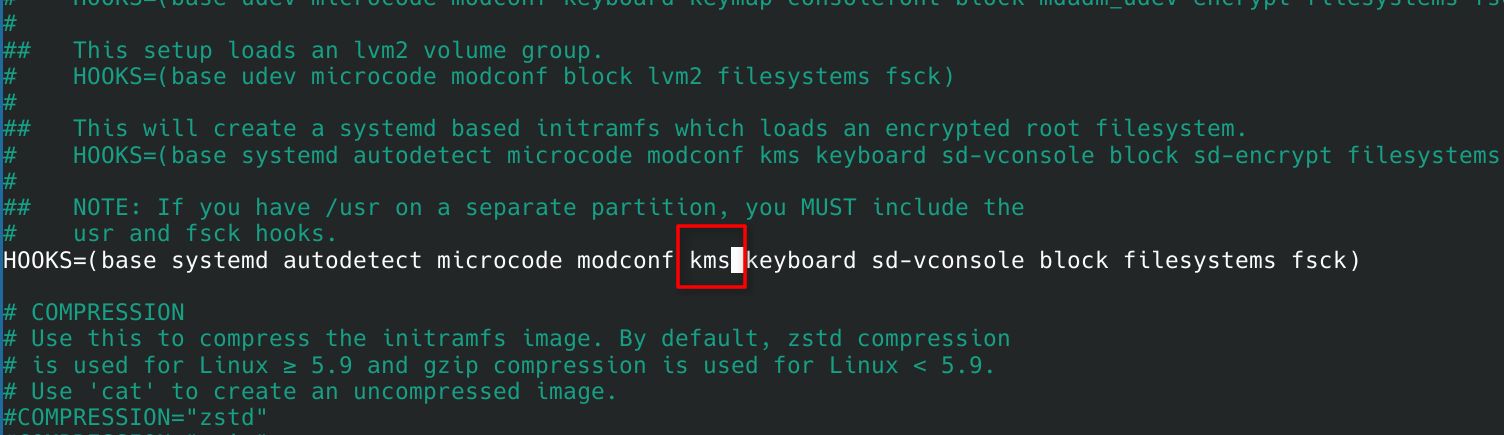
保存退出, 重新生成 initramfs
sudo mkinitcpio -P
然后重启你的电脑(必须)
重新登录,输入nvidia-smi
出现你的显卡,即为成功。
只有NVIDIA会复杂,其他两家基本都是开箱即用,无需额外操作。
3.5 安装图形化桌面(KDE)
本文章只介绍KDE(一是完善,兼容性目前最好,二是上手难度低),可参考 KDE 与 SDDM 官方文档。
安装命令
yay -Sy plasma kde-applications plasma-login-manager
一路回车,安装好后输入
sudo systemctl enable --now sddm
此时会进入登录页面,确保左上角切换成_Plasma (Wayland)_
输入你的密码然后进入。
一堆巴拉巴拉不如你实际上手,kde启动程序很少会通过鼠标,当你命令行安装了某个包含桌面desktop文件的软件时,即使没有出现在桌面上,你想打开可以
alt+空格快捷启动栏,输入软件名称即可(在安装中文输入法之前,可以先输入英文)。
alt+空格输入 konsole 打开终端

配置中文
打开system setting,找到Region&Language
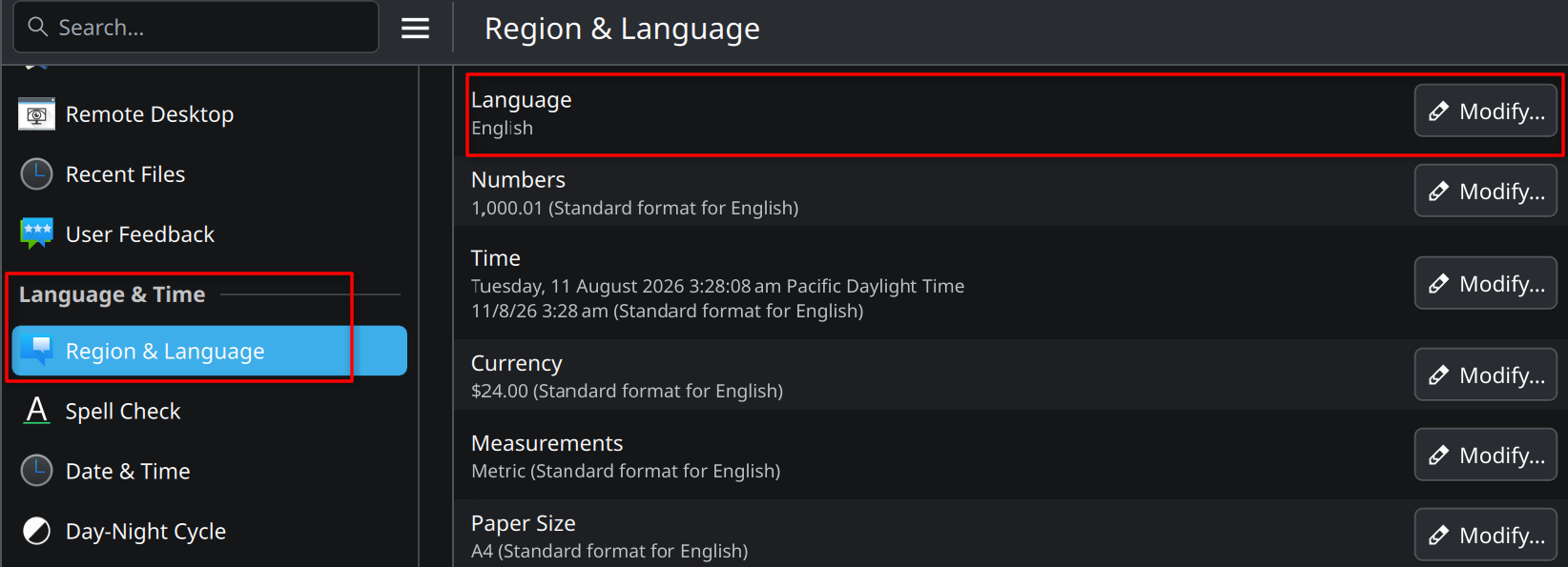
点击编辑
如果有提示The language "en_SG" is unsupported,不要担心,不用管它。
下面add添加简体中文,然后拖动到最上面即可。
此时会提示你是否注销,建议点击注销,让配置立刻生效。
安装输入法(Fcitx5)
本文章只介绍Fcitx5(参考 Fcitx5 官方文档)
直接安装
yay -Sy fcitx5-im fcitx5-chinese-addons fcitx5-qt fcitx5-gtk
编辑~/.config/gtk-3.0/settings.ini
在里面添加一行gtk-im-module = fcitx
编辑/etc/environment
在里面添加一行XMODIFIERS=@im=fcitx
系统设置里面找到输入法配置
如图添加Pinyin
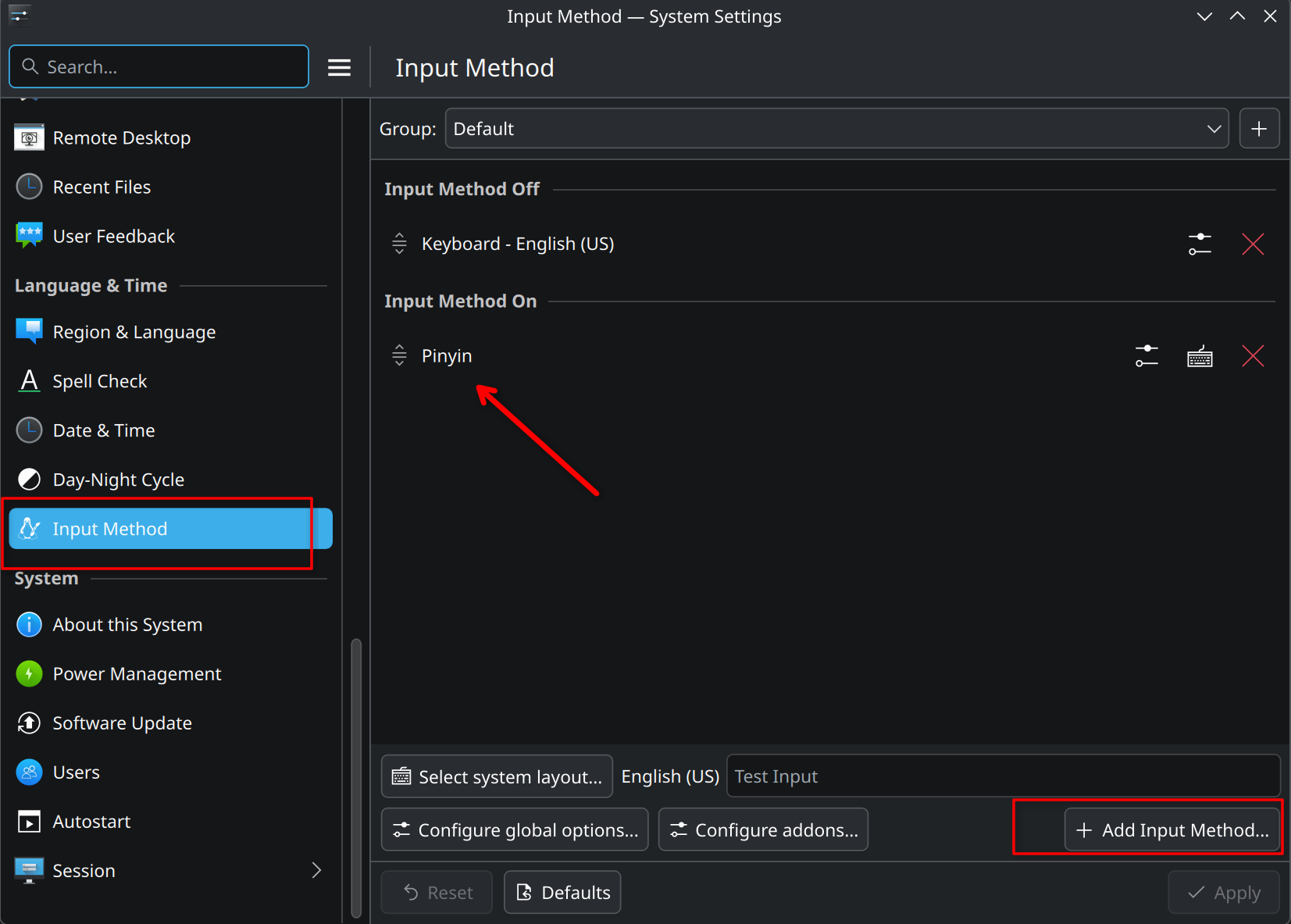
应用保存
找到键盘-虚拟键盘,勾选Fcitx5 Wayland应用即可。
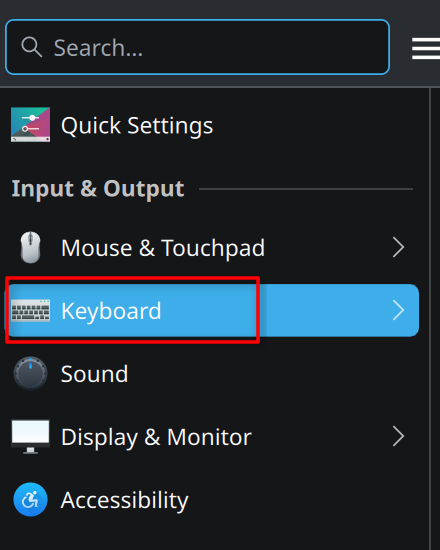
随后就可以通过Ctrl+空格调出输入法(无需自启动Fcitx5)
如果是安装fcitx5之前就已经打开的软件,需要彻底关闭软件,然后重新打开即可使用到输入法
4. 常用软件安装
4.1 代理软件
AUR仓库很多都需要通过Github获取源代码或是发行版文件,若网络不通则会导致下载失败
而常见的像v2rayn-bin,clash-verge-rev-bin(后面带bin说明是已经编译好的可执行程序,无需拷贝源码编译)
这里推荐v2rayN
yay -Sy v2rayn-bin
此过程安装可能缓慢,只要有速度就耐心等待,直连也不会很慢,看各位运营商情况。
安装完成后,alt+空格,输入v2rayN,回车启动

剩下的就看各位自己的了,应该也不需要教这个怎么用吧。
4.2 浏览器
还是只推荐google-chrome
yay -Sy google-chrome
4.3 oh-my-zsh
konsole 中输入以下命令
sh -c "$(curl -fsSL https://raw.githubusercontent.com/ohmyzsh/ohmyzsh/master/tools/install.sh)"
完成后会提示
Do you want to overwrite it with the Oh My Zsh template? [Y/n]
回车即可。
安装成功后应如下图所示
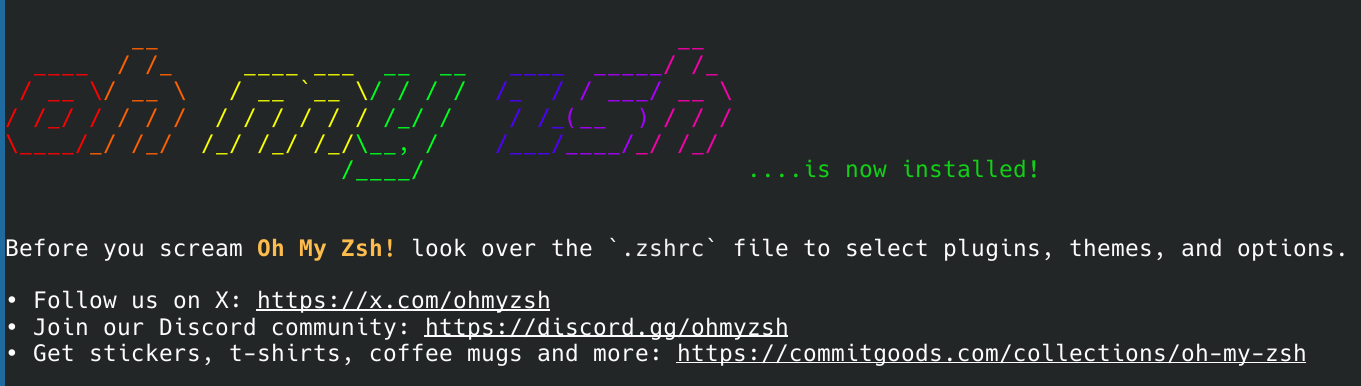
oh-my-zsh 插件
虽是推荐,但基本上属于使用必装插件,此处不过多推荐,若需要其他插件可以查看Oh-My-Zsh插件列表
插件安装本质上就是clone对应的插件仓库,并移动到用户下oh-my-zsh的插件目录
这里使用yay进行安装插件(上游仓库更新可以及时同步)
yay -Sy zsh-autosuggestions zsh-syntax-highlighting
此命令会安装zsh-autosuggestions(历史自动补全)zsh-syntax-highlighting(命令高亮提示)
请注意,yay安装会放在/usr/share/zsh/plugins路径下,执行以下命令链接至用户目录下的配置文件中
ln -sf /usr/share/zsh/plugins/zsh-autosuggestions ~/.oh-my-zsh/plugins/
ln -sf /usr/share/zsh/plugins/zsh-syntax-highlighting ~/.oh-my-zsh/plugins/
然后编辑~/.zshrc文件中plugins数组使之生效
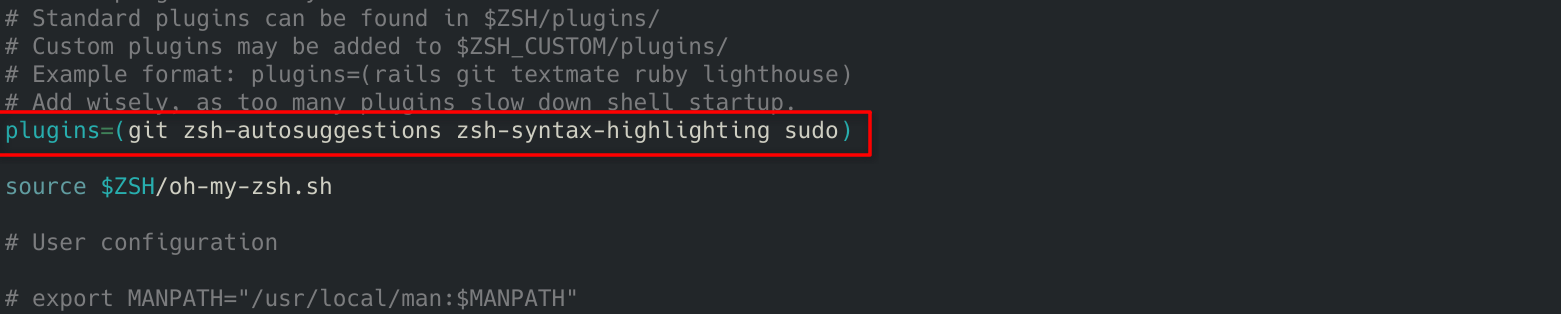
git zsh-autosuggestions zsh-syntax-highlighting sudo
其中git和sudo均为自带插件
git提供ga(git add)gl(git pull)等一系列别名。
sudo则提供输入命令后按连按Esc键快速在命令前添加sudo
配置完成后,保存输入以下命令即可生效
source ~/.zshrc
4.4 微信
AUR提供 wechat
yay -Sy wechat
4.5 QQ
AUR提供腾讯官方支持的Linux版本 linuxqq
yay -Sy linuxqq
4.6 Docker
安装命令
yay -Sy docker docker-compose docker-buildx
安装完成后执行
sudo systemctl enable --now docker
sudo docker run --rm hello-world
包含Hello World输出即为安装成功
运行docker若提示 permission denied while trying to connect to the docker API at unix:///var/run/docker.sock
请加sudo运行docker相关操作
若希望不加sudo运行,可以将当前用户添加到docker组中
sudo usermod -aG docker $USER
重启即可生效
4.7 nvm(Node.js)
yay -Sy nvm
安装完成如下图
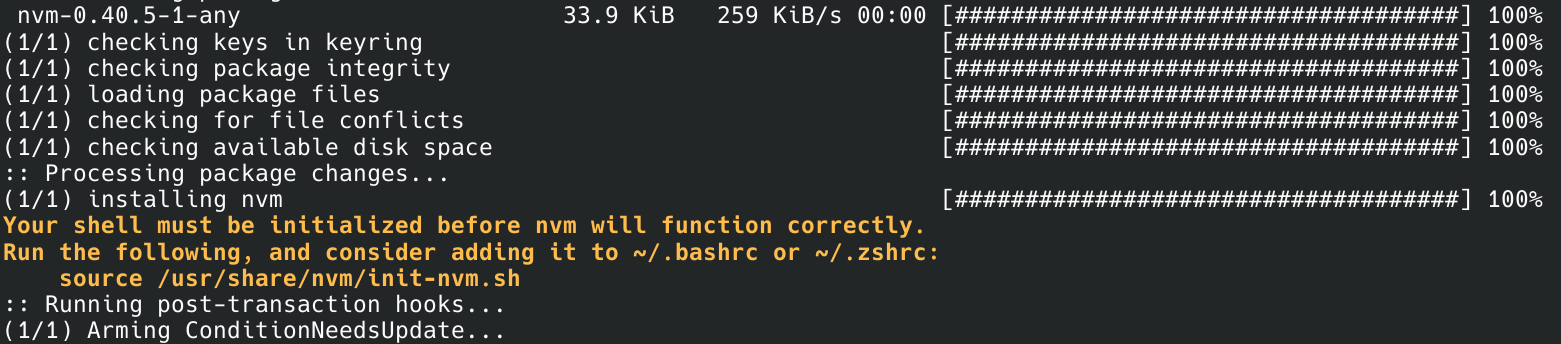
配置.zshrc环境变量文件
echo 'source /usr/share/nvm/init-nvm.sh' >> ~/.zshrc
source ~/.zshrc
安装node(此处24为版本号,可选推荐20、22、24等LTS版本)
nvm install 24
检查Node版本
node -v && npm -v
输出版本号即为安装成功。
结语
太多软件了,包去哪里找?先去 ArchWiki 搜索,没有就看包名去 AUR 上搜索。像是 cc-switch 这类 GitHub 开源的项目,在 AUR 上就叫 cc-switch,也有 cc-switch-bin 的打包版本。
附录:参考文档
文中引用链接汇总,均为官方文档、软件包仓库或项目主页,按主题分组便于查阅。